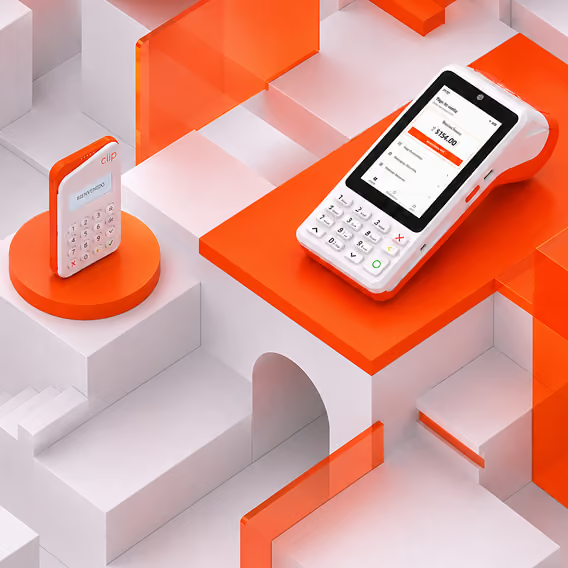



Guía del usuario
Clip Total 3
El manual del Clip Total 3, tu guía esencial para aprovechar al máximo cada función y beneficio del dispositivo, facilitando el crecimiento de tu negocio desde el primer día.
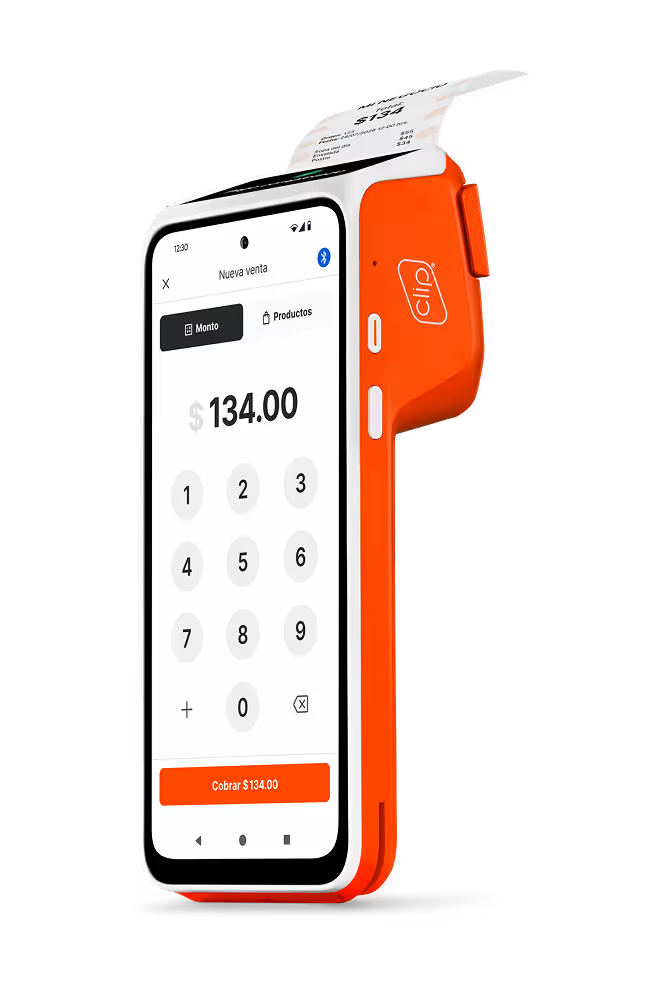
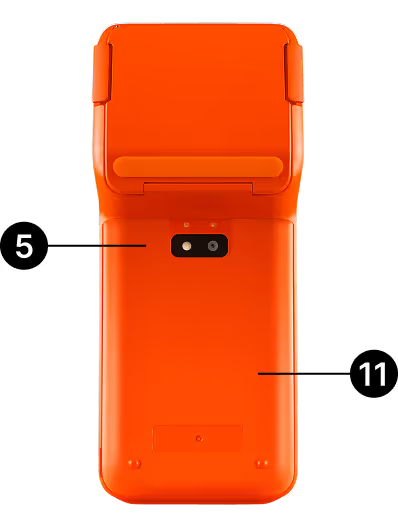
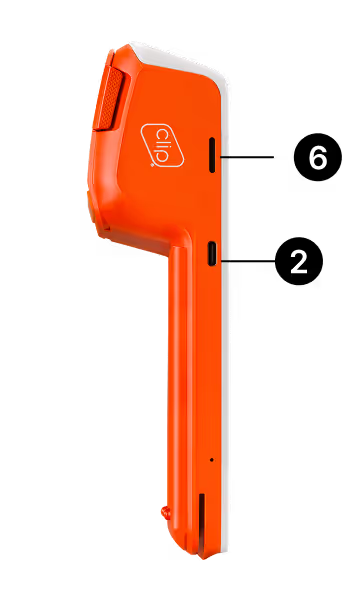
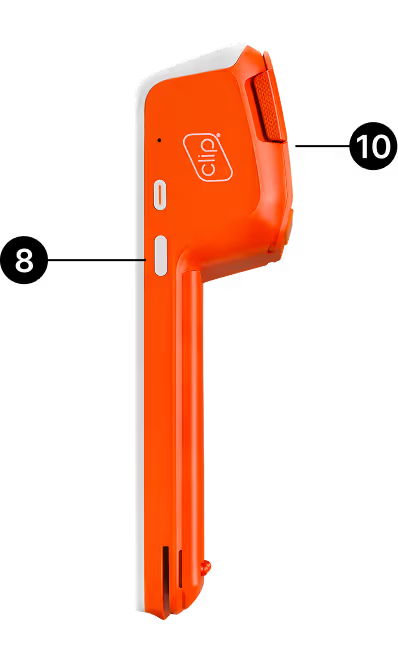
Conoce tu Clip Total 3
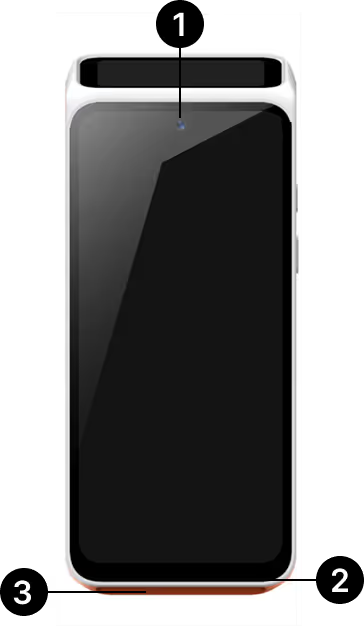
1
Cámara frontal
2
Lector de banda magnética
3
Lector de chip
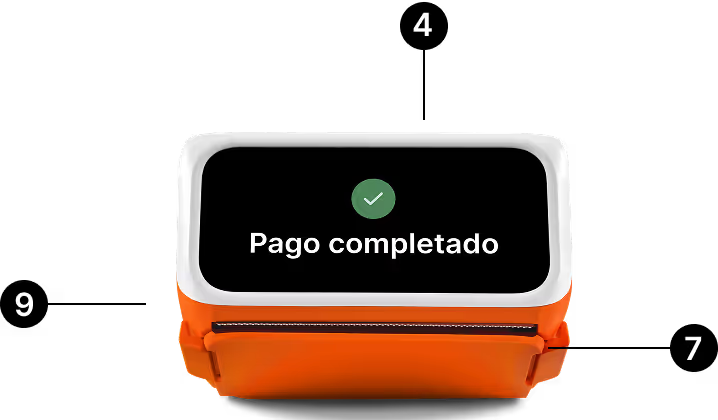
4
Segunda pantalla
5
Cámara trasera
6
Puerto USB-C
7
Impresora térmica
8
Botón de encendido
9
Área de pago sin contacto
10
Compartimento para rollos de papel
11
Cubierta de batería
Configuración inicial
Enciende tu Clip Total 3
Mantén presionado el botón de encendido/apagado durante 3 segundos hasta que aparezca el mensaje de bienvenida en la pantalla.
Tu Clip Total 3 ya viene listo para usarse, cuenta con suficiente batería para que aceptes todas las formas de pago desde el primer momento.
.avif)
Carga tu Clip Total 3
.avif)
1
Cuando tu Clip Total 3 esté descargado, aparecerá un mensaje de batería sin carga.
.avif)
2
Conecta el cargador a la corriente eléctrica y a tu Clip Total 3.
.avif)
3
Cárgalo hasta que la batería esté totalmente llena.
Conexiones de Red
Usa los datos móviles de tu Clip Total 3
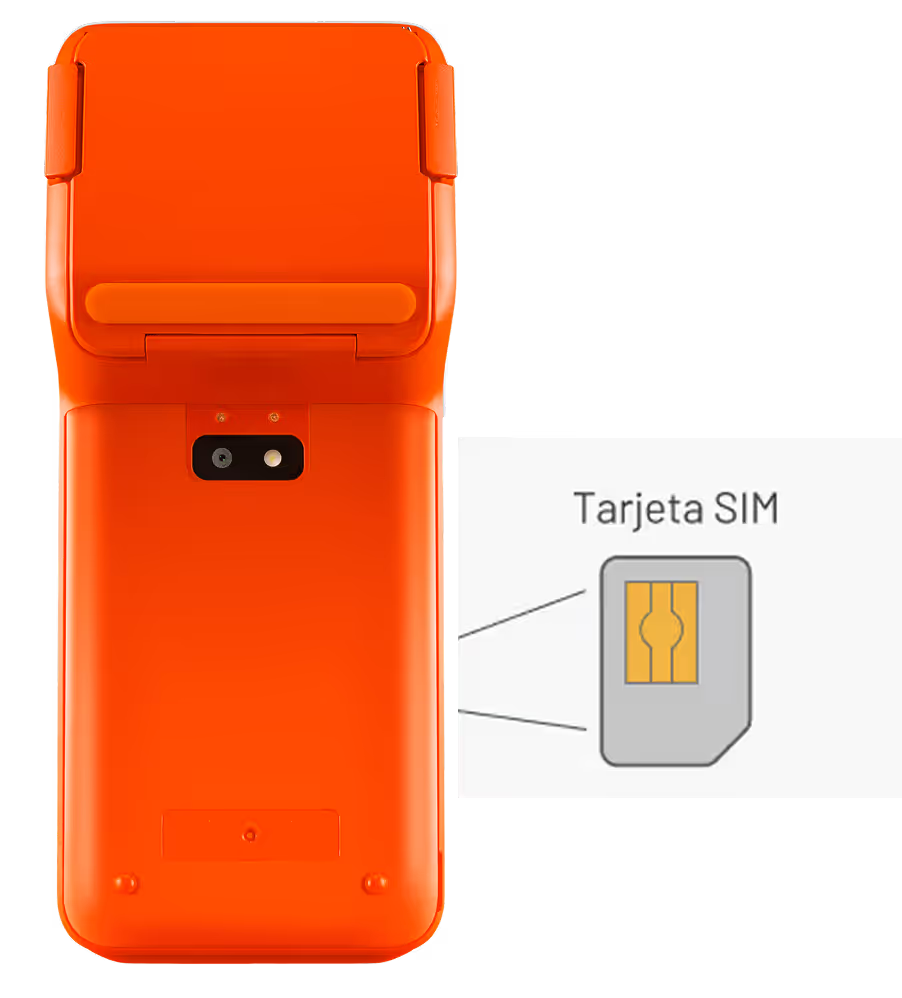
Tu dispositivo ya incluye una tarjeta SIM con datos ilimitados. Solo enciéndelo y estará conectado a internet. No retires la SIM o se bloqueará.
1
Conecta tu Clip Total 3 a una red Wi-Fi
2
Desliza la barra superior de la pantalla hacia abajo.
3
Selecciona la red Wi-Fi.
4
Mantén presionado el ícono de Wi-Fi para ver opciones.
5
Escribe la contraseña. ¡Listo!
Antes de comenzar a vender
Inicia sesión
Si ya tienes una cuenta, inicia sesión desde tu celular en la aplicación de Clip y luego escanea el QR que aparece en tu Clip Total 3.
Si aún no tienes una cuenta, crea una desde la aplicación de Clip en tu teléfono, tableta o computadora.
.avif)


Navegación: Conoce la pantalla de tu Clip Total 3
Barra de estado
.avif)
Configuraciones generales
.avif)
Navegación por apps
.avif)
Acepta pagos con tarjeta
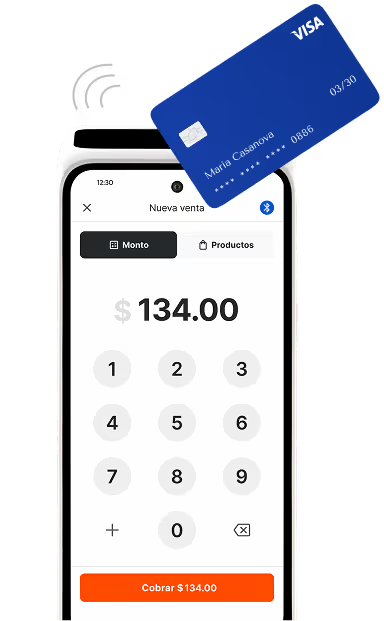
Aproxima
Aproxima la tarjeta o el celular al área de pago sin contacto de tu Clip Total 3 por 1 segundo o hasta escuchar un “bip”.
*Asegúrate de que la tarjeta tiene el ícono que indica que está habilitada para realizar pagos sin contacto.

*Conoce el límite de montos para este tipo de transacciones. Límite de pagos sin contacto.
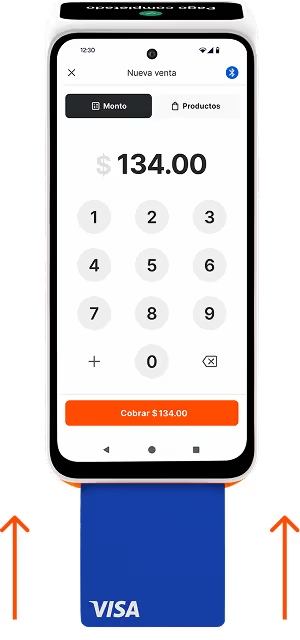
Inserta
Inserta la tarjeta en la parte inferior de tu Clip Total 3 de manera que el chip quede viendo hacia arriba.
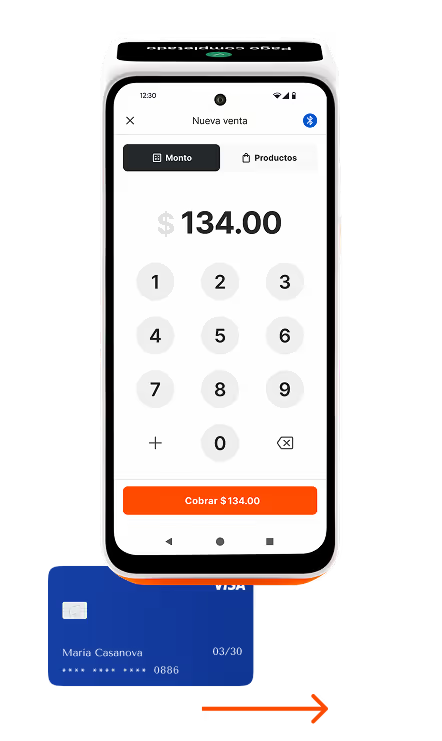
Desliza
Desliza la tarjeta en la parte superior de tu Clip Total 3 de manera que la banda magnética quede viendo hacia abajo.
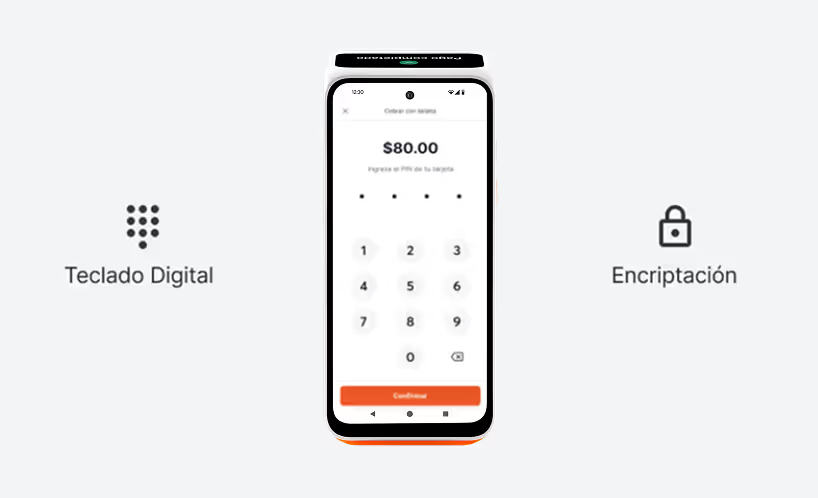
NIP o Firma
Si la tarjeta de tu cliente requiere que escriba su NIP, la aplicación te avisará.
Tu cliente puede escribir su NIP usando el teclado que se desplegará en la pantalla del Clip Total 3.
.avif)
Si la tarjeta de tu cliente NO requiere NIP
Si el pago es aceptado, la aplicación mostrará una pantalla blanca en donde tu cliente deberá firmar.
.avif)
Comprobante
¡Listo! Comparte el comprobante de pago con tu cliente Envíale su comprobante de pago a través de un e-mail o SMS.
Para aceptar pagos más rápido
Crea y carga tus productos con la funcionalidad de catálogo digital
Ahora más fácil y rápido con el escáner.
1
En la pantalla de inicio ve a la sección de "Más" y abre la opción "Administra tu Catálogo".
2
Al abrir la página de "Catálogo" selecciona la opción "Nuevo producto" o da clic en el botón "+" para empezar a agregar productos a tu catálogo.
3
Tienes la opción de identificar tus productos fácilmente escaneando su código de barras.
4
Una vez creado tu catálogo, puedes compartirlo en línea con tus clientes.
.avif)
Impresora térmica integrada
Carga rollos de papel a tu Clip Total 3
1
Ubica el compartimento de rollos de papel, presiona las dos pestañas de manera simultanea y jala la tapa para abrir el compartimiento de rollos.
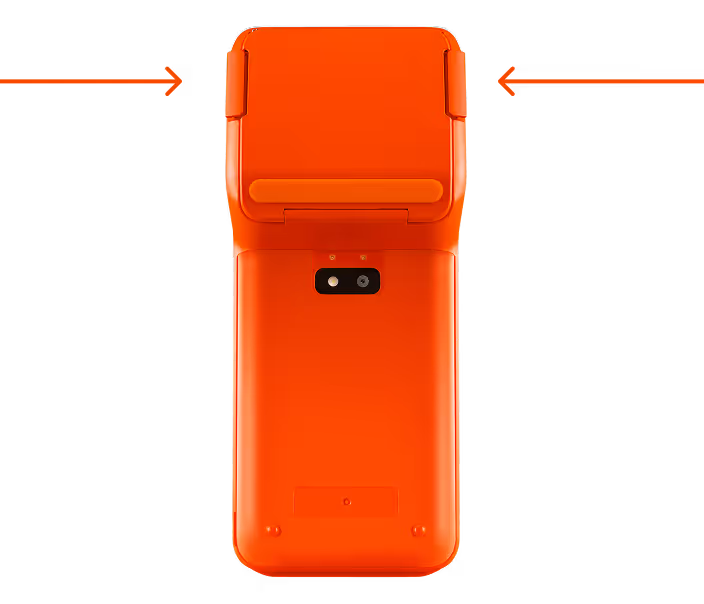
2
Coloca el rollo de modo que el extremo del papel quede viendo hacia el lector, como se indica en la siguiente imagen. Cierra el compartimento haciendo presión hacia abajo.

Nunca te quedarás sin tinta
Tu Clip Total 3 cuenta con una impresora térmica, por lo que nunca será necesario utilizar tinta ni reponer cartuchos.
Si el papel térmico de tu Clip Total 3 se acaba:
1
Entra al enlace para ordenar más. Comprar papel térmico.
2
Selecciona cuántos rollos de papel necesitas.
3
Completa tu pedido y espera a que lleguen a tu domicilio.
Impresión de comandas y recibos
1
Escribe un monto o selecciona los productos de tu venta.
2
Para continuar la impresión selecciona el carrito.
3
Selecciona el ícono de la impresora en la parte superior derecha y listo.
Imprime los recibos de tus ventas
1
Al terminar una venta, selecciona el botón “Imprimir”.
En caso de requerir la impresion de una venta anterior ingresa a la sección de transacciones, elige la que deseas imprimir y presiona el botón de la impresora

Imprime tu resumen del día
1
Ingresa a “Más”.
2
Da click en el botón de "Consultar ventas" en la sección de "Resumen de ventas diarias"
3
Selecciona la opción “Ver resumen del día” y luego presiona “Imprimir”.
4
Revisa el resumen de ventas del día.
Segunda Pantalla integrada
Tu Total 3 cuenta con una segunda pantalla que te puede ser muy útil en tu día a día, para utilizarlo solo necesitas encender tu Total 3. ¡Es tu herramienta para generar confianza total! Mientras tú controlas la pantalla principal, la segunda pantalla le ofrece a tus clientes transparencia y claridad en tiempo real sobre lo que se les está cobrando.
Tus clientes podrán ver:
1
El monto exacto a pagar antes de acercar su tarjeta.
2
Mensajes de confirmación amables como "Gracias por tu pago" al terminar la venta.
3
Dependiendo de tu configuración, detalles personalizados como el nombre de tu negocio o las opciones de propina.

Servicios para tu negocio
Pagos digitales

Envía a tu cliente un Link de pago, Link de negocio o código QR para permitirle pagar fácil, rápido y seguro.
Recargas telefónicas
Ofrece a tus clientes Recargas Tiempo Aire de $30, $50, $80*, $100, $200 o $500 MXN de AT&T, Movistar, Telcel y Unefon.
Pago de servicios
Descubre cómo ofrecer pagode servicios como luz, gas, teléfono y más.
Meses sin intereses
Tus clientes pueden pagar en 3, 6, 9, 12 18 y 24 Meses sin intereses con los bancos y aliados participantes, ya sea con tarjeta física o con link de pago.
Catálogo digital
Una nueva herramienta en tu app para organizar tus productos y mantener tu inventario al día. Sube artículos a tu Catálogo y ordénalos como quieras.
Préstamos
Obtén un préstamo personalizado en línea y dale a tu negocio el empujón que necesita.
*Podrás recibir una oferta si realizas tus ventas con Clip. Sujeto a evaluación de riesgo.
La operación de este equipo está sujeta a las siguientes dos condiciones: (1) es posible que este dispositivo no cause interferencia perjudicial y (2) este dispositivo debe aceptar cualquier interferencia, incluyendo la que pueda causar su operación no deseada.
.svg)
Preguntas Frecuentes
¡Es tu herramienta para generar confianza total! Mientras tú controlas la pantalla principal, la segunda pantalla le ofrece a tus clientes transparencia y claridad en tiempo real sobre lo que se les está cobrando.
Tus clientes podrán ver:
El monto exacto a pagar antes de acercar su tarjeta.
Mensajes de confirmación amables como "Gracias por tu pago" al terminar la venta.
Dependiendo de tu configuración, detalles personalizados como el nombre de tu negocio o las opciones de propina.
Puede parecer un poco confuso al principio, ¡pero es más fácil de lo que crees! Solo voltea tu Clip Total 3, presiona las dos pestañas que sobresalen de la impresora y jala la tapa hacia arriba.
No. El dispositivo es súper independiente; ya trae su propia tarjeta SIM con internet ilimitado gratis para todas tus transacciones. Solo enciéndelo y ya estará conectado.
Asegúrate de que el dispositivo esté correctamente conectado a la corriente.
Verifica que la corriente eléctrica esté en condiciones óptimas.
Utiliza siempre el cargador original del dispositivo.
Revisa que los cables no estén dañados y funcionen correctamente.
La batería podría no estar cargada.
Asegúrate de que la batería esté bien colocada dentro del dispositivo.
Si aún no has encendido tu dispositivo, intenta encenderlo mientras está conectado a la corriente.
Verifica que el papel esté cargado en la impresora.Asegúrate de que el papel esté en la orientación correcta.
Utiliza el escáner para cobrar de manera ágil a tu clientes.Si escaneas el código de barras de un producto ya registrado en tu catálogo, este se agregará automáticamente al carrito de compra.
Utiliza el escáner para facilitarles el pago de servicios a tus clientes.Al ofrecer pagos de servicios, puedes escanear el código de barras en los recibos de tus clientes sin necesidad de teclear los dígitos.
1. Asegúrate de que la tarjeta SIM esté correctamente colocada.
2. Ve a 'Configuración' > 'Redes e Internet' > 'Datos móviles' y verifica que la opción 'Datos móviles' esté activada.
3. Revisa que no tengas activado el modo avión, ya que esto desactiva las conexiones móviles.
4. Si sigues sin conexión, reinicia el dispositivo y confirma que la cobertura de red en tu área sea adecuada.
Ve a 'Configuración' > 'Redes e Internet' > 'Wi-Fi' y asegúrate de que la opción 'Wi-Fi' esté activada.
Selecciona de la lista la red Wi-Fi deseada y verifica que hayas ingresado correctamente la contraseña. Si no estás seguro, puedes olvidar la red y volver a conectarte.Para olvidar una red, mantén presionada la red Wi-Fi en la lista y selecciona 'Olvidar red', luego intenta reconectarte ingresando la contraseña nuevamente.
Comprueba que no tengas activado el modo avión, ya que esto desactiva las conexiones inalámbricas.
Si la red Wi-Fi no aparece, intenta reiniciar el módem y el dispositivo para restablecer las conexiones.
Cuando una tarjeta no se lee correctamente, puede ser por varias razones:
- Es posible que no se haya insertado, deslizado o acercado de forma adecuada.
- El chip o la banda magnética podrían estar sucios o dañados.
- También podría tratarse de un problema de conectividad con la red Wi-Fi o datos móviles.
Sigue estas recomendaciones.
Problemas con el chip:
- Si insertas la tarjeta, el chip deberá quedar viendo hacia arriba y la tarjeta debe estar completamente adentro de la terminal.
Problemas con la banda magnética:
- Si deslizas la tarjeta, la banda magnética deberá quedar viendo hacia la pantalla del dispositivo. Asegúrate de que el deslizamiento sea de manera uniforme y sin interrupciones; un movimiento demasiado rápido o lento puede causar errores.
Problemas con el Pago sin contacto (NFC):
- Si aproximas la tarjeta para hacer un pago sin contacto, acércala a la cubierta de la impresora, manteniéndola cerca durante unos segundos hasta que se complete la lectura. Asegúrate de que no haya objetos metálicos o fundas gruesas que puedan interferir con la señal.
Verifica que la tarjeta no esté dañada o sucia:
- No olvides verificar que la tarjeta no esté dañada, doblada o desgastada, especialmente en el área del chip o banda magnética. Si el problema persiste con varias tarjetas, revisa y limpia suavemente la ranura del chip y el lector de banda magnética con un paño seco.
Limpia los componentes de lectura:
- Si el problema persiste con varias tarjetas, revisa y limpia suavemente la ranura del chip y el lector de banda magnética con un paño seco.
Comprueba la conexión a internet:
- Asegúrate de que el Wi-Fi o los datos móviles estén activos y funcionando.
Si luego de estos pasos no logras realizar la lectura, contacta al Soporte técnico para asistencia adicional.
Clip Total 3 acepta todas las tarjetas de débito, crédito y vales respaldadas por Visa, Mastercard y American Express. Puedes realizar cobros con tarjetas de chip, banda magnética y contactless.